5.1.2 背景を切り抜く [Adobe Photoshop]
当ページのリンクには広告が含まれています。

よっしゃ!背景を切り抜くんだな。ハサミで切るみたいに簡単にできるのか?
実際のハサミよりは簡単だが、正確に切り抜くにはコツがいる。
へえ、どんなコツがあるんだ?いろんな方法があるのか?
はい、状況に応じて様々な方法があります。主な切り抜き方法を見ていきましょう。
目次
1. 選択ツールを使用する方法
1.1 クイック選択ツール
- ツールパネルからクイック選択ツールを選択
- 切り抜きたい対象の上をドラッグして選択
- 必要に応じて選択範囲を追加・削除
おお!マウスでなぞるだけで選択できるのか。便利そうだな。
簡単だが、複雑な形状には向かないこともある。他の方法と組み合わせるのがコツだ。
1.2 磁気選択ツール(なげなわ)
- 磁気選択ツールを選択
- 対象の輪郭に沿ってクリックしながら進む
- 始点に戻ってダブルクリックで選択を完了
これは輪郭に沿って自動的にくっつくってことか。細かい部分も選べそうだな。
そうだ。ただし、背景と対象のコントラストが低いと正確に選択できないこともある。
2. セレクトアンドマスクを使用する方法
- クイック選択ツールで大まかに選択
- 「選択範囲とマスク」ボタンをクリック
- エッジ検出やブラシツールで選択範囲を調整
- 「出力先」で「新規レイヤー」を選択して「OK」
おっ、これは細かく調整できそうだな。髪の毛みたいな難しい部分もいけるか?
その通り。髪の毛や葉っぱなど、複雑な形状の切り抜きに適している。
3. ペンツールを使用する方法
- ペンツールを選択
- 対象の輪郭に沿ってアンカーポイントを打っていく
- パスを完成させたら、パスパネルで右クリックし「選択範囲を作成」
確かに練習が必要だ。でも、直線的な形状や正確さが求められる場合に最適だ。
4. 背景消去ツールを使用する方法
- 背景消去ツールを選択
- 消したい背景部分をドラッグ
- 必要に応じて設定を調整(許容値など)
おっ、これは簡単そうだな。でも、うまくいかない時もありそうだ。
そうだ。単純な背景には効果的だが、複雑な背景では他の方法と組み合わせる必要がある。
5. 切り抜き後の処理
- 選択範囲の反転:編集 > 選択範囲を反転
- 背景の削除:Deleteキーを押して背景を削除
- エッジの調整:レイヤー > マットを削除 > 髪の毛を削除
これらの方法を状況に応じて使い分けることで、効率的に背景を切り抜くことができます。また、複数の方法を組み合わせることで、より正確な切り抜きが可能になります。
なるほど。いろんな方法があるんだな。状況によって使い分けるのがコツってことか。
その通りだ。練習を重ねて、それぞれの方法の特徴を掴むことが大切だ。
素晴らしい理解です。次回は、これらの切り抜きテクニックを実際の複雑な画像に適用して、step by stepで背景切り抜きの過程を見ていきましょう。グーとタラと一緒に、Photoshopでの実践的な背景切り抜きスキルを磨いていきましょう。
ぐーたらデザインからのお知らせ
Adobe Creative Cloud 12カ月ライセンス、おすすめの購入方法!
 画像引用:Amazon商品ページ
- 2025年8月からプラン名と価格が変わり、商品仕様が変更になりました!
- AIでの生成時代に入り、デザインの制作方法が大きく変わろうとしています!
- そこでAdobeのアプリケーション+AI生成機能をつけたプランに商品が大幅変更されました。
- Creative Cloud Pro(←がっつりAIを使うこれからのAI利用の制作方法プラン!)
- Creative Cloud Standard(←いままでの制作方法で充分!という人向け従来制作方法プラン!)
- AdobeさんはProを基本にしたいようで、期間限定割り引きなどはProプランで行われてるようです。
- 新プランで値上がりがキツい!Amazonでセールをねらうのが正解
- Creative Cloud Proに移行促進のためか、ちょこちょこセールが開催されています!
- Amazonで時々、Proプランのすごくお得なセールをやっているんです。
- でも、いつやるかわからないから、こまめにチェックするのがコツ。
- 「あれ?契約期間が重なって無駄になるんじゃ…」って心配無用
- 実はセールで買っても、全然無駄にならないんです。
- 購入した分の期間が、今使っている期間にそのまま追加されちゃいます。
- だから、お得な時に見つけたら、迷わず買っちゃっても大丈夫。
- Amazonなら買い方も簡単
- いつも使ってるAmazonアカウントでポチッと買えちゃいます。
- 新しくカード情報を登録する手間もなくて、楽チン。
今すぐチェックしてみたい!ってひとは、こちらのリンクから(Amazonへ移動します)
お得なセールを見つけたら即買い!そうすれば、このブログの勉強内容をすぐに試せちゃいます。
12カ月分は高額!月額払いなら払える!というひとは公式サイトで契約!
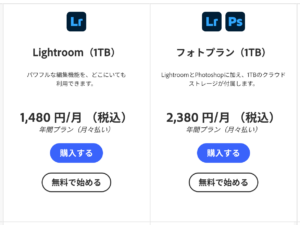
Photoshopが千円以下で使えたプランが終了してしまいました!
でも、いまでもPhotoshop単体プラン(3,280円)よりも安く購入できるフォトプランは継続しています!
画像引用:Adobe商品ページ
- クレジットカードを登録して月々自動的に支払い完了!
- 一時的に高額な出費や面倒なことが苦手な人は公式サイトで月額クレジットカード払い
- 契約は申し込みから1年間必須となるので途中で解約すると解約金がかかるので注意!
- IllustratorとPhotoshopしか使わないという人は単体プランの組み合わせがおすすめ!
- Creative Cloud Pro 月額¥9,080よりもIllustrator単体¥3,280+フォトプラン¥2,380の契約で月々¥3,420お得に!Creative Cloud Standard 月額¥6,480と比べても月々¥820安い!
- なぜかPhotoshop単体¥3,280よりPhotoshopが含まれるフォトプランの方が¥900安い!
- こちらも年間契約となり途中解約は解約金がかかるので注意!
Creative Cloud(主要Adobe製品全部入り)の詳細はこちらのリンクから(Adobe公式へ移動します)
Illustrator単体プランの詳細はこちらのリンクから(Adobe公式へ移動します)
フォトプラン(Phtoshop入り)の詳細はこちらのリンクから(Adobe公式へ移動します)
契約したライセンスを使って、ぐーたらデザインで学んだことを実践してみてくださいね。

 タラ
タラ グー
グー 中の人
中の人