
3.3.2 図解で伝える極意 [Adobe Illustrator]

当ページのリンクには広告が含まれています。
タラ
よっしゃ!図解か。難しそうだけど、どうやって作ればいいんだ?
グー
心配ない。コツつかめば簡単。
タラ
へえ、図解にもコツがあるのか。どんなコツなんだ?
中の人
その通りです。効果的な図解には、いくつかの重要な原則があります。Illustratorを使いながら、図解で伝える極意を見ていきましょう。
目次

1. 図解の基本原則

1.1 シンプルさを保つ

  • 不要な情報は省く
  • 一つの図解で一つの主要なメッセージを伝える
タラ
シンプルか。でも、情報を詰め込みたくなるよな。
グー
その誘惑に負けない。

1.2 論理的な構造を作る

  • 情報の階層を明確にする
  • 矢印や線で関係性を示す

1.3 視覚的な一貫性を保つ

  • 同じ種類の情報には同じスタイルを適用
  • 色やフォントを統一する
タラ
なるほど。見た目も大事なんだな。
グー
そう。美しさと分かりやすさ両立。

2. 図解の種類と作成方法

2.1 フローチャート

用途:プロセスや手順の説明

作成手順:

  1. 長方形ツールで各ステップを作成
  2. 直線ツールで矢印を描く
  3. テキストツールで説明を加える
タラ
おお、これなら手順が分かりやすそうだな!
グー
そう。複雑なプロセスも視覚化。

2.2 マインドマップ

用途:アイデアの整理、関連性の表現

作成手順:

  1. 中心にメインテーマを配置
  2. ペンツールで枝を伸ばし、サブテーマを追加
  3. 階層ごとに色を変えて区別する

2.3 比較図

用途:異なる概念や製品の比較

作成手順:

  1. 表形式のグリッドを作成
  2. 各セルに情報やアイコンを配置
  3. 色分けで違いを強調
タラ
へえ、比較もできるのか。便利だな。
グー
そう。視覚的な比較大事。

3. 図解作成の極意

3.1 ストーリーを考える

  • 伝えたい核心は何か?
  • どんな順序で情報を提示するか?

3.2 スケッチから始める

  • まずは紙とペンでラフスケッチ
  • 全体の構造を把握してからIllustratorで作成
タラ
えっ、最初からパソコンじゃないのか?
グー
アイデアの整理には紙。柔軟な発想。

3.3 色の使い方

  • 色は3-5色程度に抑える
  • 意味を持たせて色を使う(例:重要度、カテゴリー)

3.4 余白を活用する

  • 密集させすぎず、適度な余白を取る
  • 情報の区切りを明確にする

3.5 フォントの選択

  • 読みやすさを優先
  • 見出しと本文で異なるフォントを使用
タラ
なるほど。細かいところまで考えるんだな。
グー
そう。細部大事。

4. Illustratorでの仕上げ

  1. アートボードのサイズを決定
  2. グリッドを活用して整列
  3. パスファインダーで形を調整
  4. アピアランスパネルで効果を追加
  5. グループ化で管理しやすく
中の人
これらの極意を押さえることで、情報を効果的に伝える図解が作成できます。ただし、最も重要なのは、対象となる読者を常に意識することです。読者の視点に立って、分かりやすさを追求しましょう。
タラ
へえ、奥が深いんだな。でも面白そうだ!
グー
図解は情報アート。
中の人
素晴らしい理解です。次回は、これらの極意を活かして、実際に複雑な概念を説明する図解を作成してみましょう。グーとタラと一緒に、効果的な図解作成のスキルを磨いていきましょう。

ぐーたらデザインからのお知らせ

Adobe Creative Cloud 12カ月ライセンス、おすすめの購入方法!

画像引用:Amazon商品ページ
  1. 2025年8月からプラン名と価格が変わり、商品仕様が変更になりました!
  • AIでの生成時代に入り、デザインの制作方法が大きく変わろうとしています!
  • そこでAdobeのアプリケーション+AI生成機能をつけたプランに商品が大幅変更されました。
  • Creative Cloud Pro(←がっつりAIを使うこれからのAI利用の制作方法プラン!)
  • Creative Cloud Standard(←いままでの制作方法で充分!という人向け従来制作方法プラン!)
  • AdobeさんはProを基本にしたいようで、期間限定割り引きなどはProプランで行われてるようです。
  1. 新プランで値上がりがキツい!Amazonでセールをねらうのが正解
  • Creative Cloud Proに移行促進のためか、ちょこちょこセールが開催されています!
  • Amazonで時々、Proプランのすごくお得なセールをやっているんです。
  • でも、いつやるかわからないから、こまめにチェックするのがコツ。
  1. 「あれ?契約期間が重なって無駄になるんじゃ…」って心配無用
  • 実はセールで買っても、全然無駄にならないんです。
  • 購入した分の期間が、今使っている期間にそのまま追加されちゃいます。
  • だから、お得な時に見つけたら、迷わず買っちゃっても大丈夫
  1. Amazonなら買い方も簡単
  • いつも使ってるAmazonアカウントでポチッと買えちゃいます。
  • 新しくカード情報を登録する手間もなくて、楽チン。

今すぐチェックしてみたい!ってひとは、こちらのリンクから(Amazonへ移動します)

お得なセールを見つけたら即買い!そうすれば、このブログの勉強内容をすぐに試せちゃいます。


12カ月分は高額!月額払いなら払える!というひとは公式サイトで契約!

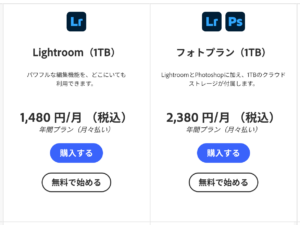
Photoshopが千円以下で使えたプランが終了してしまいました!
でも、いまでもPhotoshop単体プラン(3,280円)よりも安く購入できるフォトプランは継続しています!

画像引用:Adobe商品ページ
  1. クレジットカードを登録して月々自動的に支払い完了!
  • 一時的に高額な出費や面倒なことが苦手な人は公式サイトで月額クレジットカード払い
  • 契約は申し込みから1年間必須となるので途中で解約すると解約金がかかるので注意!
  1. IllustratorとPhotoshopしか使わないという人は単体プランの組み合わせがおすすめ!
  • Creative Cloud Pro 月額¥9,080よりもIllustrator単体¥3,280+フォトプラン¥2,380の契約で月々¥3,420お得に!Creative Cloud Standard 月額¥6,480と比べても月々¥820安い
  • なぜかPhotoshop単体¥3,280よりPhotoshopが含まれるフォトプランの方が¥900安い
  • こちらも年間契約となり途中解約は解約金がかかるので注意!

Creative Cloud(主要Adobe製品全部入り)の詳細こちらのリンクから(Adobe公式へ移動します)

Illustrator単体プランの詳細こちらのリンクから(Adobe公式へ移動します)

フォトプラン(Phtoshop入り)の詳細こちらのリンクから(Adobe公式へ移動します)

契約したライセンスを使って、ぐーたらデザインで学んだことを実践してみてくださいね。

よかったらシェアしてね!
  • URLをコピーしました!
  • URLをコピーしました!
目次