
2.1 Illustratorことはじめ
当ページのリンクには広告が含まれています。
よっしゃー!いよいよIllustratorってやつを使ってみるぞ!…って、あれ?グー、お前どこだよ?

うわっ!いつの間に来たんだよ。…で、このソフト、どうやって始めりゃいいんだ?
あ、そりゃそうだな。で、起動したらどうすりゃいいんだ?
そうですね。Illustratorを起動したら、まず基本的な画面構成を理解することが大切です。順を追って説明していきましょう。
目次
Illustratorの基本画面構成
- メニューバー: 画面上部にあり、様々な機能やコマンドにアクセスできます。
- ツールパネル: 通常画面左側にあり、描画や編集のための様々なツールが並んでいます。
- アートボード: 中央の白い領域で、ここに実際のデザインを作成します。
- パネル: 画面右側に表示され、色やレイヤーなどの設定を行います。
おいおい、難しそうだな。どこから手をつければいいんだ?
そうですね。新規ドキュメントの作成から始めましょう。
新規ドキュメントの作成
- メニューバーから「ファイル」→「新規」を選択します。
- 表示されたダイアログで、用途に合わせたプリセットを選ぶか、カスタムサイズを入力します。
- 「作成」をクリックすると、新しいアートボードが開きます。
おっ、白い画面が出てきたぞ。これがアートボードってやつか?
基本的な描画ツール
Illustratorには様々な描画ツールがありますが、まずは基本的なものから試してみましょう。
- 長方形ツール: ツールパネルから長方形ツールを選び、アートボード上でドラッグして描画します。
- 楕円ツール: 同様に楕円ツールを選び、円や楕円を描画します。
- ペンツール: 点と点を結んで線や形を作ります。初心者には少し難しいかもしれません。
おー!四角とか丸とか描けたぞ!…でもペンツールってのはちょっと難しそうだな。
色の設定
- オブジェクトを選択した状態で、画面右側のカラーパネルから色を選びます。
- 塗りと線の色を別々に設定できます。
へー、簡単に色変えられるんだな。でも、さっき描いた図形、消したいんだけど。
オブジェクトの選択と削除
- 選択ツール(ツールパネル一番上)でオブジェクトをクリックして選択します。
- Deleteキーを押すと削除できます。
Ctrl+Z(Mac:Command+Z)で元に戻せる。
保存
作業が終わったら、忘れずに保存しましょう。
- メニューバーから「ファイル」→「保存」を選択。
- ファイル名を付けて保存先を指定します。
- 通常は.ai形式で保存します。
よっしゃ、なんとなくわかってきたぞ!…って、あれ?グー、またどこ行ったんだよ。
マジかよ!いつの間に描いてんだ。…って、けっこううまいじゃねーか!
そうですね。Illustratorは練習次第でどんどん上達していきます。基本的な操作を覚えたら、あとは実際に使ってみることが大切です。次回は、もう少し詳しくツールの使い方を見ていきましょう。みなさんも、ぜひグーのように少しずつ練習してみてくださいね。
ぐーたらデザインからのお知らせ
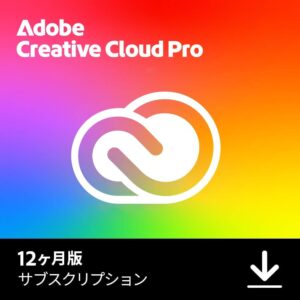
Adobe Creative Cloud 12カ月ライセンス、おすすめの購入方法!
画像引用:Amazon商品ページ
- 2025年8月からプラン名と価格が変わり、商品仕様が変更になりました!
- AIでの生成時代に入り、デザインの制作方法が大きく変わろうとしています!
- そこでAdobeのアプリケーション+AI生成機能をつけたプランに商品が大幅変更されました。
- Creative Cloud Pro(←がっつりAIを使うこれからのAI利用の制作方法プラン!)
- Creative Cloud Standard(←いままでの制作方法で充分!という人向け従来制作方法プラン!)
- AdobeさんはProを基本にしたいようで、期間限定割り引きなどはProプランで行われてるようです。
- 新プランで値上がりがキツい!Amazonでセールをねらうのが正解
- Creative Cloud Proに移行促進のためか、ちょこちょこセールが開催されています!
- Amazonで時々、Proプランのすごくお得なセールをやっているんです。
- でも、いつやるかわからないから、こまめにチェックするのがコツ。
- 「あれ?契約期間が重なって無駄になるんじゃ…」って心配無用
- 実はセールで買っても、全然無駄にならないんです。
- 購入した分の期間が、今使っている期間にそのまま追加されちゃいます。
- だから、お得な時に見つけたら、迷わず買っちゃっても大丈夫。
- Amazonなら買い方も簡単
- いつも使ってるAmazonアカウントでポチッと買えちゃいます。
- 新しくカード情報を登録する手間もなくて、楽チン。
今すぐチェックしてみたい!ってひとは、こちらのリンクから(Amazonへ移動します)
お得なセールを見つけたら即買い!そうすれば、このブログの勉強内容をすぐに試せちゃいます。
12カ月分は高額!月額払いなら払える!というひとは公式サイトで契約!
Photoshopが千円以下で使えたプランが終了してしまいました!
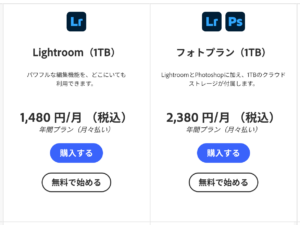
でも、いまでもPhotoshop単体プラン(3,280円)よりも安く購入できるフォトプランは継続しています!
画像引用:Adobe商品ページ
- クレジットカードを登録して月々自動的に支払い完了!
- 一時的に高額な出費や面倒なことが苦手な人は公式サイトで月額クレジットカード払い
- 契約は申し込みから1年間必須となるので途中で解約すると解約金がかかるので注意!
- IllustratorとPhotoshopしか使わないという人は単体プランの組み合わせがおすすめ!
- Creative Cloud Pro 月額¥9,080よりもIllustrator単体¥3,280+フォトプラン¥2,380の契約で月々¥3,420お得に!Creative Cloud Standard 月額¥6,480と比べても月々¥820安い!
- なぜかPhotoshop単体¥3,280よりPhotoshopが含まれるフォトプランの方が¥900安い!
- こちらも年間契約となり途中解約は解約金がかかるので注意!
Creative Cloud(主要Adobe製品全部入り)の詳細はこちらのリンクから(Adobe公式へ移動します)
Illustrator単体プランの詳細はこちらのリンクから(Adobe公式へ移動します)
フォトプラン(Phtoshop入り)の詳細はこちらのリンクから(Adobe公式へ移動します)
契約したライセンスを使って、ぐーたらデザインで学んだことを実践してみてくださいね。