
5.2.2 テキストと画像の融合 [Adobe Photoshop]

当ページのリンクには広告が含まれています。
タラ
よっしゃ!テキストと画像の融合か。文字を写真にペタッと貼り付けるだけじゃないんだろ?

グー
その通りだ。単に貼り付けるだけでなく、文字と画像が一体となるような表現ができるんだ。
タラ
へえ、面白そうだな。どんな方法があるんだ?
中の人
テキストと画像を融合させる方法は様々です。基本的な手順から創造的なテクニックまで、順を追って見ていきましょう。
目次

1. 基本的なテキスト配置

  1. 背景となる画像を開く
  2. テキストツール(T)を選択し、画像上にテキストを入力
  3. フォント、サイズ、色を調整
タラ
おっ、これが基本か。でも、これじゃただ文字を乗せただけだよな?
グー
そうだ。ここからが本番だ。テキストを画像と調和させる方法を見ていこう。

2. ブレンドモードの活用

  1. テキストレイヤーを選択
  2. レイヤーパネルでブレンドモードを変更(例:オーバーレイ、ソフトライト)
  3. 必要に応じて不透明度を調整
タラ
おお!これだけで随分雰囲気が変わるな。
グー
そうだ。画像の色や明るさに応じて適切なブレンドモードを選ぶのがコツだ。

3. クリッピングマスクを使った融合

  1. 画像をコピーし、テキストレイヤーの直上に新規レイヤーとして貼り付け
  2. 新しいレイヤーを右クリックし、「クリッピングマスクを作成」を選択
タラ
へえ、これで文字の中に画像が見えるようになったぞ!
グー
その通り。テキストの形に画像を切り抜いた効果が得られる。

4. レイヤースタイルの適用

  1. テキストレイヤーをダブルクリックしてレイヤースタイルパネルを開く
  2. ベベルとエンボス、ドロップシャドウなどを適用
  3. 設定を調整して画像に馴染むように調整
タラ
おっ、文字に立体感が出てきたぞ!
グー
そうだ。ただし、やりすぎには注意が必要だ。自然な見た目を心がけよう。

5. テキストマスクの作成

  1. テキストを入力し、レイヤーを右クリック
  2. 「ラスタライズ」を選択してテキストをラスタライズ
  3. Ctrl(Mac: Command)を押しながらレイヤーサムネイルをクリックして選択範囲を作成
  4. 新規レイヤーを作成し、選択範囲内に画像やテクスチャを配置
タラ
うわっ、これは高度そうだな。でも、かなりクリエイティブな表現ができそうだ!
グー
その通りだ。テキストの形状を利用して、様々な表現が可能になる。

6. 3D効果の追加

  1. テキストレイヤーを選択
  2. 3Dメニューから「3Dに変換」を選択
  3. 3Dパネルで回転や光源を調整
タラ
おお!文字が本当に立体的になったぞ。すごいな!
グー
3D機能を使えば、よりリアルな融合が可能だ。ただし、PCのスペックに注意が必要だ。

7. 最終調整

  1. 全体のバランスを確認
  2. 必要に応じて色調補正やコントラストを調整
  3. シャープネスを適度に上げて、ディテールを強調
中の人
これらのテクニックを組み合わせることで、テキストと画像を自然かつ創造的に融合させることができます。重要なのは、テキストの可読性を保ちつつ、全体的な調和を取ることです。様々な方法を試して、自分なりの表現を見つけていくことが大切です。
タラ
なるほど。奥が深いんだな。いろいろ試してみたいぞ!
グー
その意気だ。創造性を発揮しつつ、伝えたいメッセージを明確にすることが大切だ。
中の人
素晴らしい意欲ですね。次回は、これらのテクニックを使って実際にテキストと画像を融合させる過程を、step by stepで見ていきましょう。具体的な画像とテキストを使って、グーとタラと一緒に実践的なスキルを磨いていきましょう。
ぐーたらデザインからのお知らせ

Adobe Creative Cloud 12カ月ライセンス、おすすめの購入方法!

画像引用:Amazon商品ページ
  1. 2025年8月からプラン名と価格が変わり、商品仕様が変更になりました!
  • AIでの生成時代に入り、デザインの制作方法が大きく変わろうとしています!
  • そこでAdobeのアプリケーション+AI生成機能をつけたプランに商品が大幅変更されました。
  • Creative Cloud Pro(←がっつりAIを使うこれからのAI利用の制作方法プラン!)
  • Creative Cloud Standard(←いままでの制作方法で充分!という人向け従来制作方法プラン!)
  • AdobeさんはProを基本にしたいようで、期間限定割り引きなどはProプランで行われてるようです。
  1. 新プランで値上がりがキツい!Amazonでセールをねらうのが正解
  • Creative Cloud Proに移行促進のためか、ちょこちょこセールが開催されています!
  • Amazonで時々、Proプランのすごくお得なセールをやっているんです。
  • でも、いつやるかわからないから、こまめにチェックするのがコツ。
  1. 「あれ?契約期間が重なって無駄になるんじゃ…」って心配無用
  • 実はセールで買っても、全然無駄にならないんです。
  • 購入した分の期間が、今使っている期間にそのまま追加されちゃいます。
  • だから、お得な時に見つけたら、迷わず買っちゃっても大丈夫
  1. Amazonなら買い方も簡単
  • いつも使ってるAmazonアカウントでポチッと買えちゃいます。
  • 新しくカード情報を登録する手間もなくて、楽チン。

今すぐチェックしてみたい!ってひとは、こちらのリンクから(Amazonへ移動します)

お得なセールを見つけたら即買い!そうすれば、このブログの勉強内容をすぐに試せちゃいます。


12カ月分は高額!月額払いなら払える!というひとは公式サイトで契約!

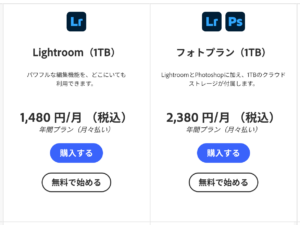
Photoshopが千円以下で使えたプランが終了してしまいました!
でも、いまでもPhotoshop単体プラン(3,280円)よりも安く購入できるフォトプランは継続しています!

画像引用:Adobe商品ページ
  1. クレジットカードを登録して月々自動的に支払い完了!
  • 一時的に高額な出費や面倒なことが苦手な人は公式サイトで月額クレジットカード払い
  • 契約は申し込みから1年間必須となるので途中で解約すると解約金がかかるので注意!
  1. IllustratorとPhotoshopしか使わないという人は単体プランの組み合わせがおすすめ!
  • Creative Cloud Pro 月額¥9,080よりもIllustrator単体¥3,280+フォトプラン¥2,380の契約で月々¥3,420お得に!Creative Cloud Standard 月額¥6,480と比べても月々¥820安い
  • なぜかPhotoshop単体¥3,280よりPhotoshopが含まれるフォトプランの方が¥900安い
  • こちらも年間契約となり途中解約は解約金がかかるので注意!

Creative Cloud(主要Adobe製品全部入り)の詳細こちらのリンクから(Adobe公式へ移動します)

Illustrator単体プランの詳細こちらのリンクから(Adobe公式へ移動します)

フォトプラン(Phtoshop入り)の詳細こちらのリンクから(Adobe公式へ移動します)

契約したライセンスを使って、ぐーたらデザインで学んだことを実践してみてくださいね。

よかったらシェアしてね!
  • URLをコピーしました!
  • URLをコピーしました!
目次