5.1.1 肌の綺麗な写真に仕上げる [Adobe Photoshop]
当ページのリンクには広告が含まれています。

よっしゃ!肌を綺麗に仕上げるんだな。でも、あんまりやりすぎると不自然になりそうだぞ。
その通りだ。自然さを保ちつつ、美しく仕上げるのがポイントだ。
良い質問ですね。肌の補正は慎重に行う必要があります。具体的なテクニックを見ていきましょう。
目次
1. 下準備
- 画像を複製してバックアップを取る
- レイヤーを複製して作業用レイヤーを作成
おっ、バックアップは大事だな。失敗しても元に戻せるってわけか。
そうだ。常に元の状態と比較できるようにしておくのがコツだ。
2. シミやニキビの除去
2.1 スポット修復ブラシツールの使用
- スポット修復ブラシツールを選択
- ブラシのサイズを調整(シミやニキビよりやや大きめに)
- 欠点の上をクリックして修正
2.2 コピースタンプツールの使用
- コピースタンプツールを選択
- Altキーを押しながら良好な肌の部分をクリックしてサンプリング
- 欠点の上をクリックまたはドラッグして修正
へえ、2つの方法があるのか。どっちを使えばいいんだ?
状況によって使い分けるんだ。スポット修復ブラシは小さな欠点に、コピースタンプは広い範囲の修正に向いている。
3. 肌のきめを整える
3.1 周波数分離テクニック
- レイヤーを複製し、上のレイヤーにガウスぼかしを適用
- 下のレイヤーに「差の絶対値」のブレンドモードを適用
- 新しいレイヤーを作成し、2つのレイヤーの間に配置
- スポット修復ブラシやコピースタンプで肌のきめを整える
簡単に言えば、肌の色と質感を分けて編集する技術だ。自然な仕上がりになるんだ。
4. 肌の色調を整える
4.1 カラーバランス調整レイヤーの使用
- カラーバランス調整レイヤーを追加
- 肌の色味を微調整(赤みを抑えたり、明るさを調整したり)
4.2 選択範囲を使った部分的な調整
- 肌の部分を選択(選択範囲ツールやセレクトアンドマスクを使用)
- 選択範囲をマスクとして調整レイヤーに適用
- 色相・彩度やカーブで肌の色調を調整
そうだ。でも自然さを保つことが大切だ。やりすぎには注意が必要だ。
5. 仕上げ
5.1 全体のバランスを確認
- 作業前と比較して違和感がないか確認
- 必要に応じて不透明度を下げて自然な仕上がりに調整
5.2 ハイライトとシャドウの調整
- ドッジツールで目の下や頬骨にハイライトを入れる
- バーンツールで凹んだ部分に陰影をつける
これらのテクニックを組み合わせることで、自然で美しい肌の仕上がりを実現できます。ただし、常に自然さを保つことを心がけ、モデルの個性を消さないよう注意しましょう。
なるほど。細かい作業が多いんだな。でも、やりすぎないのが大事なんだな。
その通りだ。美しさと自然さのバランスが肝心だ。練習あるのみだ。
素晴らしい理解です。次回は、これらのテクニックを実際のポートレート写真に適用して、step by stepで肌の補正過程を見ていきましょう。グーとタラと一緒に、Photoshopでの実践的な肌補正スキルを磨いていきましょう。
ぐーたらデザインからのお知らせ
Adobe Creative Cloud 12カ月ライセンス、おすすめの購入方法!
 画像引用:Amazon商品ページ
- 2025年8月からプラン名と価格が変わり、商品仕様が変更になりました!
- AIでの生成時代に入り、デザインの制作方法が大きく変わろうとしています!
- そこでAdobeのアプリケーション+AI生成機能をつけたプランに商品が大幅変更されました。
- Creative Cloud Pro(←がっつりAIを使うこれからのAI利用の制作方法プラン!)
- Creative Cloud Standard(←いままでの制作方法で充分!という人向け従来制作方法プラン!)
- AdobeさんはProを基本にしたいようで、期間限定割り引きなどはProプランで行われてるようです。
- 新プランで値上がりがキツい!Amazonでセールをねらうのが正解
- Creative Cloud Proに移行促進のためか、ちょこちょこセールが開催されています!
- Amazonで時々、Proプランのすごくお得なセールをやっているんです。
- でも、いつやるかわからないから、こまめにチェックするのがコツ。
- 「あれ?契約期間が重なって無駄になるんじゃ…」って心配無用
- 実はセールで買っても、全然無駄にならないんです。
- 購入した分の期間が、今使っている期間にそのまま追加されちゃいます。
- だから、お得な時に見つけたら、迷わず買っちゃっても大丈夫。
- Amazonなら買い方も簡単
- いつも使ってるAmazonアカウントでポチッと買えちゃいます。
- 新しくカード情報を登録する手間もなくて、楽チン。
今すぐチェックしてみたい!ってひとは、こちらのリンクから(Amazonへ移動します)
お得なセールを見つけたら即買い!そうすれば、このブログの勉強内容をすぐに試せちゃいます。
12カ月分は高額!月額払いなら払える!というひとは公式サイトで契約!
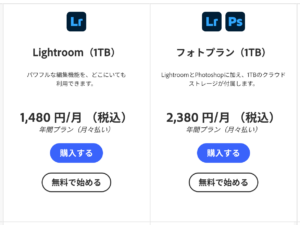
Photoshopが千円以下で使えたプランが終了してしまいました!
でも、いまでもPhotoshop単体プラン(3,280円)よりも安く購入できるフォトプランは継続しています!
画像引用:Adobe商品ページ
- クレジットカードを登録して月々自動的に支払い完了!
- 一時的に高額な出費や面倒なことが苦手な人は公式サイトで月額クレジットカード払い
- 契約は申し込みから1年間必須となるので途中で解約すると解約金がかかるので注意!
- IllustratorとPhotoshopしか使わないという人は単体プランの組み合わせがおすすめ!
- Creative Cloud Pro 月額¥9,080よりもIllustrator単体¥3,280+フォトプラン¥2,380の契約で月々¥3,420お得に!Creative Cloud Standard 月額¥6,480と比べても月々¥820安い!
- なぜかPhotoshop単体¥3,280よりPhotoshopが含まれるフォトプランの方が¥900安い!
- こちらも年間契約となり途中解約は解約金がかかるので注意!
Creative Cloud(主要Adobe製品全部入り)の詳細はこちらのリンクから(Adobe公式へ移動します)
Illustrator単体プランの詳細はこちらのリンクから(Adobe公式へ移動します)
フォトプラン(Phtoshop入り)の詳細はこちらのリンクから(Adobe公式へ移動します)
契約したライセンスを使って、ぐーたらデザインで学んだことを実践してみてくださいね。

 タラ
タラ グー
グー 中の人
中の人