4.2.3 消しゴムと塗りつぶし [Adobe Photoshop]
当ページのリンクには広告が含まれています。

よっしゃ!消しゴムと塗りつぶしか。これって、ただ消したり塗ったりするだけじゃないのか?
そう単純じゃないぞ。これらのツールも奥が深い。使い方次第で表現の幅が広がる。
その通りです。消しゴムと塗りつぶしツールは、基本的な機能ですが、適切に使うことで効果的な編集が可能になります。詳しく見ていきましょう。
目次
1. 消しゴムツール
基本的な使い方
- ツールパネルから消しゴムツールを選択(キーボードショートカット:E)
- キャンバス上でドラッグして消去
高度なテクニック
- 消しゴムの種類
- 通常の消しゴム:一般的な消去
- 背景消しゴム:特定の色を自動的に消去
- マジック消しゴム:類似した色をクリックで消去
- ブラシ設定の調整
- サイズ:[と]キーで調整
- 硬さ:Shift + [と]キーで調整
- 不透明度とフローの調整
- 不透明度:全体的な消しの強さ
- フロー:一回のストロークでの消しの強さ
へえ、消しゴムにも種類があるのか。背景消しゴムって便利そうだな。
そうだ。背景を消すときに重宝する。でも、完璧に消せるわけじゃないから、他のツールと組み合わせて使うのがコツだ。
2. 塗りつぶしツール
基本的な使い方
- ツールパネルから塗りつぶしツールを選択(キーボードショートカット:G)
- 塗りつぶしたい領域をクリック
高度なテクニック
- 塗りつぶしの種類
- カラー:選択した色で塗りつぶし
- パターン:選択したパターンで塗りつぶし
- コンテンツに応じる:周囲の画像に基づいて自動的に塗りつぶし
- 許容値の調整
- アンチエイリアスと隣接
- アンチエイリアス:エッジを滑らかに
- 隣接:隣接するピクセルのみ塗りつぶし
おっ、コンテンツに応じる塗りつぶしって何だ?AIみたいだな。
そうだ。周囲の画像を分析して適切に塗りつぶしてくれる。でも、完璧じゃないから、場合によっては手動で調整が必要だ。
3. 実践的な使用例
消しゴムツール
- 背景の一部を消去して合成
- 写真のゴミや不要な要素を除去
- マスクの作成や調整
塗りつぶしツール
- 単色の背景作成
- 写真の空の色を変更
- ロゴデザインの色の置き換え
へえ、こんな使い方があるのか。写真修正にも使えるんだな。
そうだ。基本的なツールだからこそ、応用の幅が広い。
4. 注意点とヒント
- レイヤーの確認:
- 作業中のレイヤーを常に確認し、意図しない部分を消去や塗りつぶししないように注意
- ヒストリーの活用:
- 誤って消去や塗りつぶしをした場合、ヒストリーパネルで戻すことができる
- マスクの利用:
- 直接消去するのではなく、マスクを使うことで非破壊的な編集が可能
消しゴムと塗りつぶしツールは、基本的なツールですが、適切に使うことで効果的な編集が可能です。様々な設定や使用シーンを試してみることで、スキルアップにつながります。
なるほど。基本的なツールでもいろんな使い方があるんだな。
そうだ。基本をマスターすれば、複雑な編集も可能になる。
素晴らしい理解です。次回は、これらのツールを使って、実際に写真のレタッチや合成を行ってみましょう。グーとタラと一緒に、Photoshopの基本ツールの応用スキルを磨いていきましょう。
ぐーたらデザインからのお知らせ
Adobe Creative Cloud 12カ月ライセンス、おすすめの購入方法!
 画像引用:Amazon商品ページ
- 2025年8月からプラン名と価格が変わり、商品仕様が変更になりました!
- AIでの生成時代に入り、デザインの制作方法が大きく変わろうとしています!
- そこでAdobeのアプリケーション+AI生成機能をつけたプランに商品が大幅変更されました。
- Creative Cloud Pro(←がっつりAIを使うこれからのAI利用の制作方法プラン!)
- Creative Cloud Standard(←いままでの制作方法で充分!という人向け従来制作方法プラン!)
- AdobeさんはProを基本にしたいようで、期間限定割り引きなどはProプランで行われてるようです。
- 新プランで値上がりがキツい!Amazonでセールをねらうのが正解
- Creative Cloud Proに移行促進のためか、ちょこちょこセールが開催されています!
- Amazonで時々、Proプランのすごくお得なセールをやっているんです。
- でも、いつやるかわからないから、こまめにチェックするのがコツ。
- 「あれ?契約期間が重なって無駄になるんじゃ…」って心配無用
- 実はセールで買っても、全然無駄にならないんです。
- 購入した分の期間が、今使っている期間にそのまま追加されちゃいます。
- だから、お得な時に見つけたら、迷わず買っちゃっても大丈夫。
- Amazonなら買い方も簡単
- いつも使ってるAmazonアカウントでポチッと買えちゃいます。
- 新しくカード情報を登録する手間もなくて、楽チン。
今すぐチェックしてみたい!ってひとは、こちらのリンクから(Amazonへ移動します)
お得なセールを見つけたら即買い!そうすれば、このブログの勉強内容をすぐに試せちゃいます。
12カ月分は高額!月額払いなら払える!というひとは公式サイトで契約!
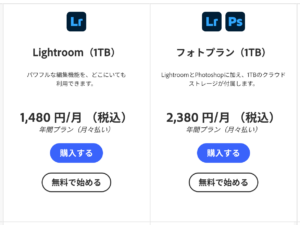
Photoshopが千円以下で使えたプランが終了してしまいました!
でも、いまでもPhotoshop単体プラン(3,280円)よりも安く購入できるフォトプランは継続しています!
画像引用:Adobe商品ページ
- クレジットカードを登録して月々自動的に支払い完了!
- 一時的に高額な出費や面倒なことが苦手な人は公式サイトで月額クレジットカード払い
- 契約は申し込みから1年間必須となるので途中で解約すると解約金がかかるので注意!
- IllustratorとPhotoshopしか使わないという人は単体プランの組み合わせがおすすめ!
- Creative Cloud Pro 月額¥9,080よりもIllustrator単体¥3,280+フォトプラン¥2,380の契約で月々¥3,420お得に!Creative Cloud Standard 月額¥6,480と比べても月々¥820安い!
- なぜかPhotoshop単体¥3,280よりPhotoshopが含まれるフォトプランの方が¥900安い!
- こちらも年間契約となり途中解約は解約金がかかるので注意!
Creative Cloud(主要Adobe製品全部入り)の詳細はこちらのリンクから(Adobe公式へ移動します)
Illustrator単体プランの詳細はこちらのリンクから(Adobe公式へ移動します)
フォトプラン(Phtoshop入り)の詳細はこちらのリンクから(Adobe公式へ移動します)
契約したライセンスを使って、ぐーたらデザインで学んだことを実践してみてくださいね。

 タラ
タラ グー
グー 中の人
中の人